Todas las formas de ver el porcentaje de batería del iPhone
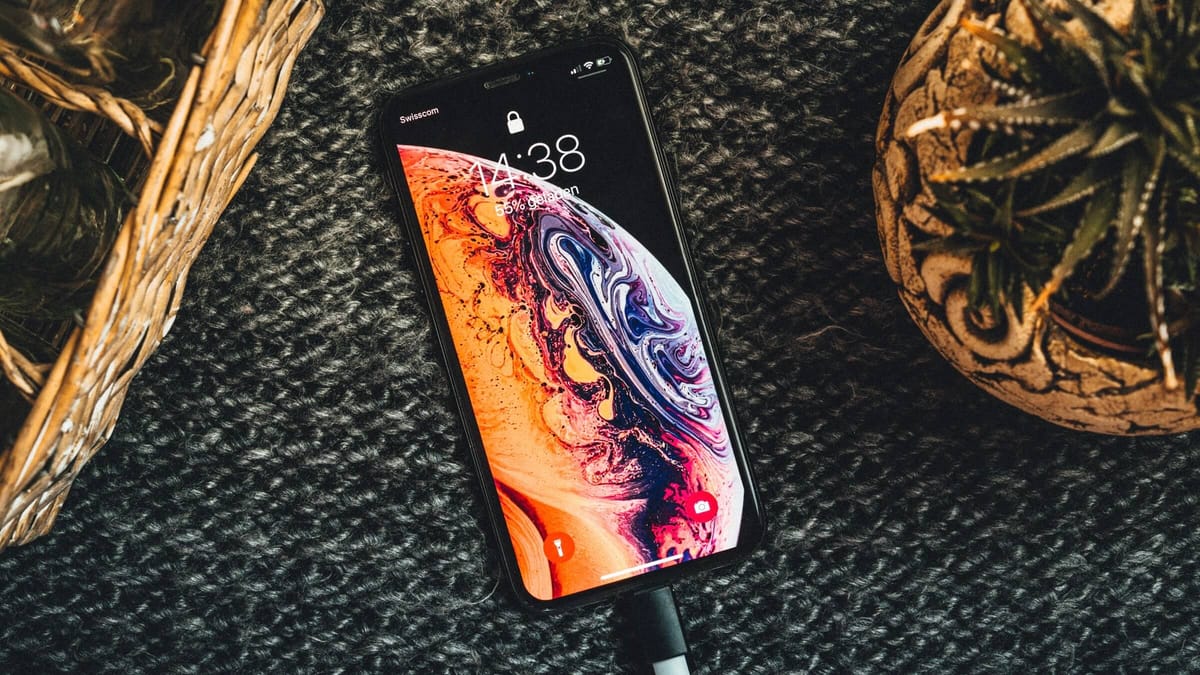
Si tienes un iPhone X o posterior, habrás notado que en la barra de estado solo aparece el icono de la batería y ya no muestra el porcentaje de carga restante. Este cambio se debe a la inclusión del Face ID, motivo por el cual Apple descartó por completo este valor en la barra de estado para brindar más espacio al notch central.
En el caso de los modelos de iPhone más antiguos esto no ocurre y, si quieres ver el porcentaje de batería que le resta a tu móvil, basta con dirigirte a Configuración > Batería > Porcentaje de batería. Ahora bien, ¿existe alguna manera de hacerlo en los modelos más recientes? La respuesta es sí y a continuación te contamos todas las maneras en que puedes hacerlo.
Cómo ver el porcentaje de batería en tu iPhone
Aunque es posible ocultar o mostrar el porcentaje de batería de la barra de estado, también existen otras muchas maneras que te ayudarán a ver este dato y así saber de cuánta carga dispones y cuándo debes cargar el móvil. Dicho esto, te contamos todas las maneras en las que puedes ver el porcentaje de batería de tu iPhone X o posterior.
Usa el centro de control
La primera y más sencilla de las maneras para ver el porcentaje de batería en tu iPhone es mediante el Centro de Control. Para esto solo necesitas deslizar tu dedo desde la esquina superior derecha de la pantalla para acceder a este apartado.
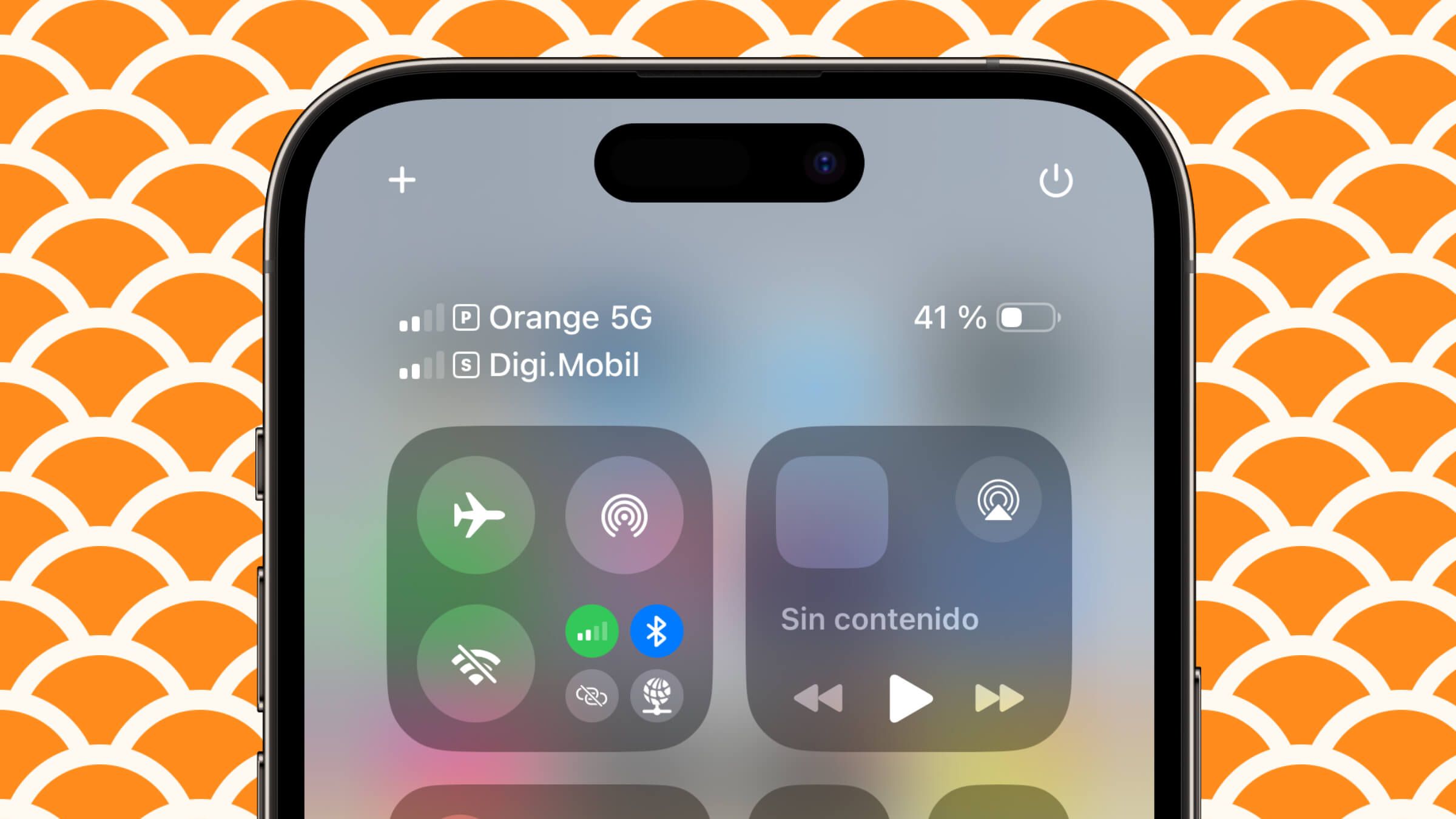
Una vez se haya desplegado este menú, podrás observar que en la parte superior derecha de tu iPhone se muestra el porcentaje restante junto al icono de batería. Así de fácil y rápido.
Widget de batería
Otra de las maneras más sencillas de ver el porcentaje de batería de tu iPhone X o posterior es mediante el Widget de batería. Para activar esta función es muy simple:
- Ve a la pantalla de inicio de tu iPhone y mantén pulsada la pantalla en un espacio libre hasta que los iconos comiencen a temblar.
- Luego, pulsa el símbolo de "+" en la parte superior izquierda de la pantalla y desliza hasta encontrar el que indica Batería.
- Ahora elige el tamaño del widget según lo prefieras. Recuerda que la información mostrada dependerá del área que abarque el diseño que elijas.
- Una vez decidas cuál quieres, pulsa en la opción Añadir Widget > OK.
Una excelente característica de este widget es que no solo podrás ver el porcentaje de batería de tu iPhone de manera fácil y rápida, sino que también te mostrará el de otros dispositivos conectados como pueden ser tus AirPods o tu Apple Watch.
Al cargar tu iPhone
Como no podía ser de otra forma, al cargar tu iPhone automáticamente podrás ver el porcentaje de batería exacto en la pantalla. Eso sí, este valor solo se puede ver en la pantalla de bloqueo o en el centro de control.
Cabe destacar que esto ocurre de igual manera con cualquier método de carga que utilices, bien sea inalámbrica o mediante cable. Sin embargo, notarás una diferencia en la animación de carga según el tipo de cargador que uses.
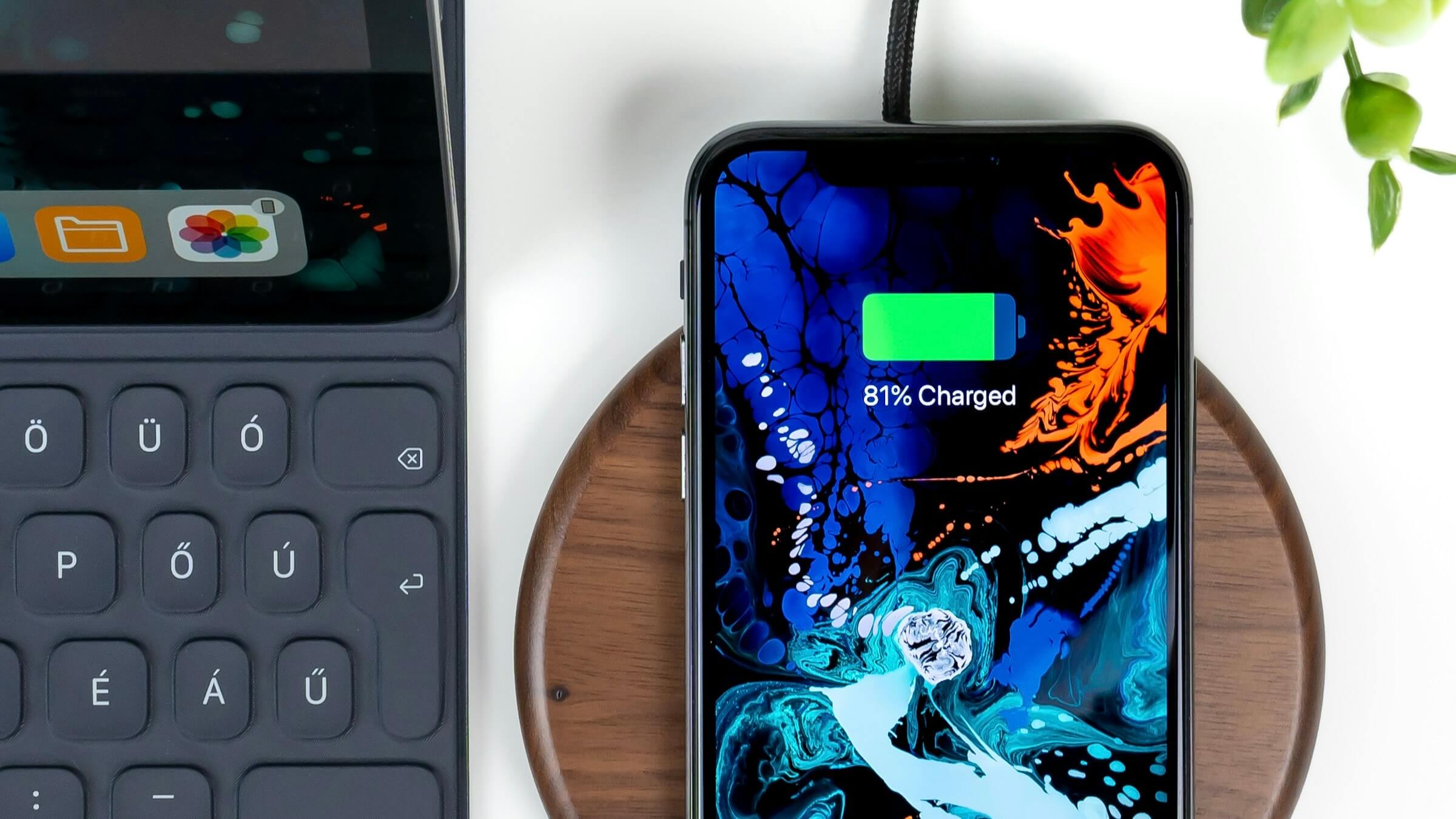
Por ejemplo, en el caso de usar el Magsafe, verás que la animación de carga es un círculo en la parte central de la pantalla y el porcentaje de carga debajo del mismo. En cambio, si usas el cable lightning o un cargador inalámbrico genérico verás el icono de la batería en la parte superior con el porcentaje debajo.
De hecho, si dejas de cargar tu iPhone también verás el porcentaje de carga restante. En este caso, la información solo se mostrará en la pantalla de bloqueo y en el centro de control por un breve periodo de tiempo.
Enciende la pantalla durante la carga
Quizás es un truco que ya conocías y que seguramente al que recurres frecuentemente para ver el porcentaje de batería de tu iPhone. Se trata de encender la pantalla durante el proceso de carga. De esta manera, el % se muestra brevemente en la pantalla de bloqueo.
Crea un atajo
Los atajos en iOS han sido todo un acierto por parte de Apple. Esta función nos permite automatizar muchas accesiones y hacer la experiencia de uso de tu iPhone mucho más sencilla.
En este caso, podemos crear un atajo para conocer el porcentaje de batería con solo realizar una simple acción concreta. Si vas a la app Atajos encontrarás una acción llamada Obtener nivel de batería y activarla es muy fácil.
- En tu iPhone ve a Atajos > Mis atajos y pulsa en el símbolo "+".
- Luego, coloca el nombre del atajo y pulsa en Listo.
- Toca en Agregar acción y elige Obtener nivel de batería de la lista de acciones.
- Ahora agrega otra acción como Vista rápida o Mostrar resultado.
- Seguidamente, en el menú de atajos agrega un icono para el atajo que aparecerá en la pantalla de inicio.
- Cuando termines, pulsa en el icono de "x".
[articulo url="https://www.masandroid.com/que-hacer-si-el-ipad-no-carga"]
Activa el Back Tap o AssistiveTouch
Por último, aunque no menos importante es usar el Back Tap para ver el porcentaje de batería de tu iPhone. Para ello debes ir a Configuración > Accesibilidad > Toque > Toque atrás y asignar el acceso directo de doble toque o triple toque.
En el caso del AssistiveTouch el proceso es muy sencillo. Ve a Configuración > Accesibilidad > Accesibilidad táctil y asignar el atajo a una acción personalizada o en el menú de nivel superior. Luego, activa el AssistiveTouch y listo.
Como verás, son muchas las formas de ver el porcentaje de batería del iPhone, solo elige la que te resulte más cómoda y listo.