10 funciones ocultas de iMessage que no conocías

iMessage es la aplicación por defecto de Apple, la cual es compatible exclusivamente con el ecosistema de la manzanita, es decir, que puede usarse desde cualquier iPhone, iPad, Apple Watch o Mac sin problemas con tu mismo ID de Apple.
Si tienes alguno de estos dispositivos, hay algunas funciones ocultas de iMessage muy interesantes que vale la pena descubrir. Si quieres saber cuáles son, a continuación te las contamos a detalle.
10 excelentes funciones ocultas de iMessage que debes probar ya mismo
Desde personalizar tus mensajes añadiendo efectos hasta compartir archivos más rápido, estas funciones ocultas de iMessage te ayudarán a sacar el máximo potencial de esta increíble y potente herramienta en cualquiera de tus dispositivos Apple.
Reacciona a cualquier mensaje
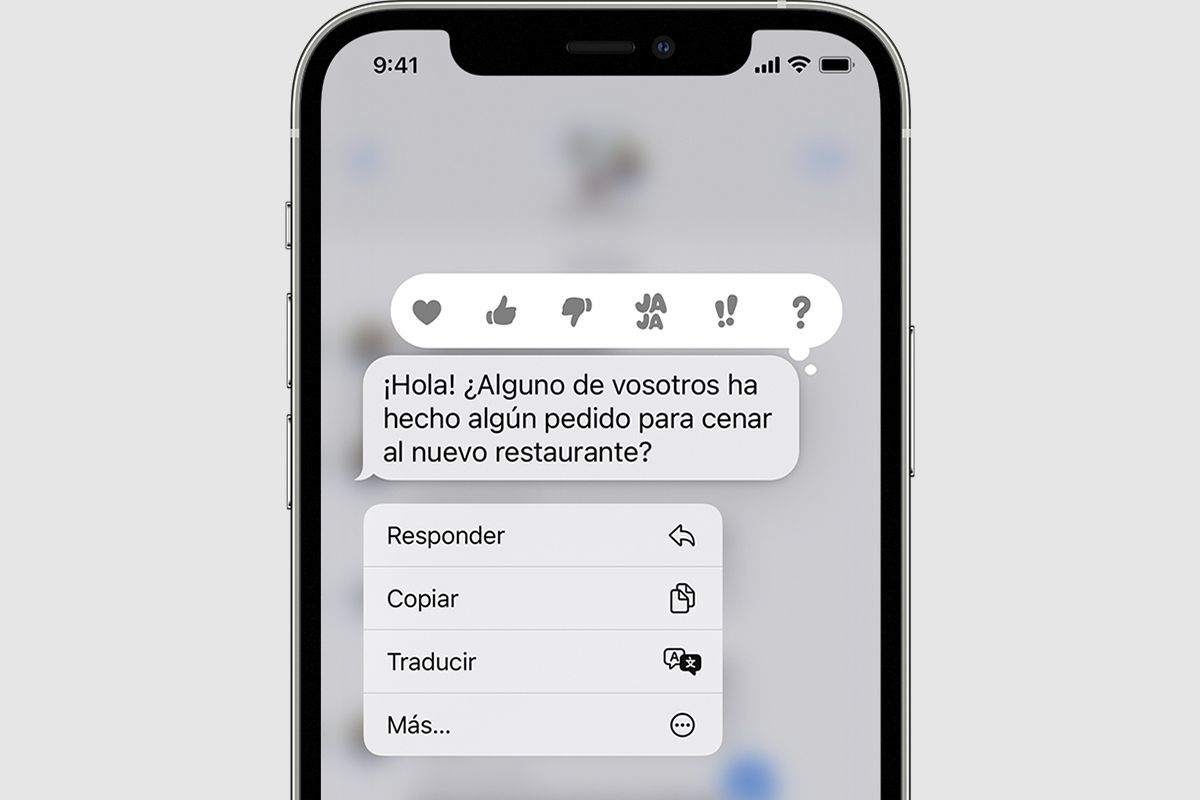
Más de una vez habrás recibido algún mensaje que te ha hecho gracia y te gustaría poder reaccionar a él. Pues, te contamos que es totalmente posible y iMessage te ofrece diferentes opciones para hacerlo de una forma muy fácil.
Basta con mantener pulsado o pulsar dos veces rápidamente el mensaje en cuestión y verás que aparecerá una pequeña ventana con diferentes opciones para reaccionar, pudiendo elegir entre un corazón, un me gusta, un no me gusta, una risa, así como signos de exclamación y pregunta.
Agrega efectos a tus mensajes
Si tienes un iPhone o iPad, te contamos que hay una opción muy divertida que te permite enviar mensajes con diferentes efectos desde iMessage. El proceso es muy simple, solo escribe el mensaje que quieras y realiza una pulsación prolongada sobre la flecha azul de enviar.
Cuando realices estos pasos, verás que aparece un menú con diversas opciones de efectos. Algunos de estos efectos son:
- Eco: se mostrarán muchos mensajes iguales en toda la pantalla.
- Globos: muchos globos adornando el fondo.
- Confeti: una lluvia de confeti caerá en tu pantalla.
- Amor: un gran corazón se mostrará al lado de tu mensaje.
- Fuegos artificiales: una explosión de luces y colores.
- Estrella fugaz: una estrella fugaz volará por tu pantalla iluminando al final. Perfecta para un deseo.
Crea y envía Memojis
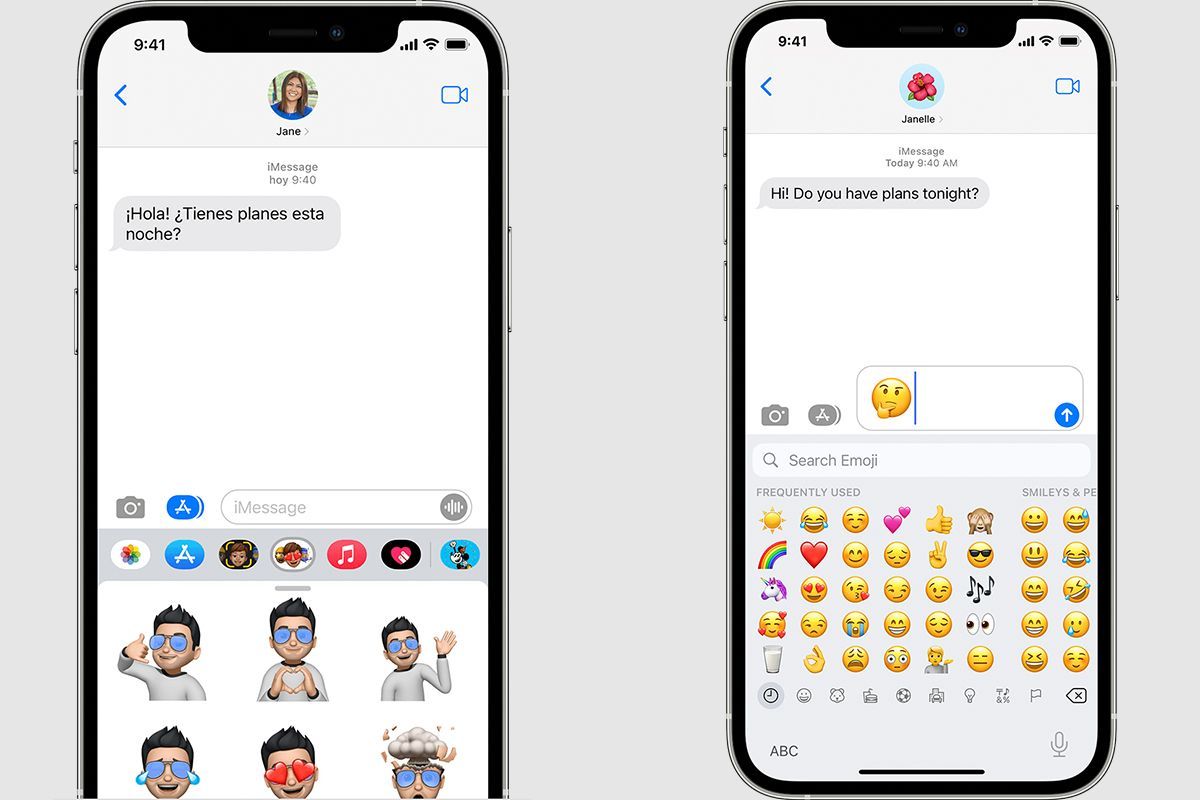
Los Memojis son una función muy interesante y divertida de Apple con la que podrás crear una versión animada de ti. Si no sabes cómo hacerlo, estos son los pasos a seguir.
Lo primero es entrar a iMessage y crear una conversación o abrir alguna existente. Luego, ve a la "A" de App Store y luego en el icono de Memoji. Seguidamente, ve a los (..) y luego nuevo Memoji para crear tu versión personalizada y poder compartirla en cualquier aplicación.
Envía URLs completas
Como sabrás, al momento de compartir una URL en iMessage se suele mostrar una vista previa de la misma. Pero, ¿cómo hacer para que aparezca solo la dirección sin la vista previa? Es muy sencillo.
Esta es una de esas funciones ocultas de iMessage que te sorprenderá por lo fácil que es. Lo único que debes hacer es escribir un punto (.) antes de la URL, luego pegar la URL en cuestión y añade otro punto (.) para finalizar. Al enviar el texto los puntos desaparecerán pero este truco hará que se muestre la URL completa.
Evita que otros usuarios vean que estás escribiendo un mensaje
Si quieres tener algo más de privacidad a la hora de responder cualquier mensaje dentro de iMessage y que no se muestre el típico "Escribiendo…" a la otra persona, puedes hacer algo muy fácil.
Tienes tres opciones: la primera es activar el modo avión mientras respondes el mensaje. La segunda, es pidiéndole a Siri que envíe un mensaje a ese contacto y la tercera es crear un nuevo borrador en iMessage, escribir el mensaje y luego añadir el destinatario. Muy fácil, ¿no?
Copia y pega mensajes más rápido
Por lo general, a la hora de copiar y pegar un mensaje mantenemos pulsado el mensaje en cuestión, luego pulsamos en copiar y así sucesivamente. Pero, ¿sabías que existe un método mucho más rápido y fácil?
Lo único que debes hacer es pulsar el mensaje que quieras copiar y arrastrarlo hasta donde quieres pegarlo. Incluso, si quieres copiar más de un mensaje puedes hacer "clic" sobre ellos y arrastrarlos hasta donde desees pegarlo.
Y cuidado, no solo funciona dentro de la propia app de iMessage, es decir, también puedes arrastrar esos mensajes y copiarlos a otra app como Correo, Notas o incluso una conversación en otra plataforma como WhatsApp o Messenger.
Eso sí, aquí deberás valerte de dos dedos para cambiar entre apps con solo un gesto mientras mantienes pulsados los mensajes anteriores.
Añade una foto a tu perfil de Mensajes
¿Quieres mejorar la estética de tu perfil de iMessage y darle un toque más personalizado agregando una foto de perfil? Basta con entrar a iMessage > Editar > Editar nombre y foto.
Ahora, elige alguna de las opciones que se muestran en pantalla como tomar una selfie, elegir una foto de tu galería, añadir un memoji, colocar tus iniciales y más. Cuando termines, pulsa en "Ok" y listo.
Responde un mensaje en concreto
Si dentro de una conversación quieres responder un mensaje puntual, es posible con una de las mejores funciones ocultas de iMessage. Lo único que debes hacer es mantener pulsado ese mensaje y verás que aparecerá una pequeña ventana emergente, pulsa en la opción "Responder" y listo.
Menciona a otros usuarios en tus mensajes
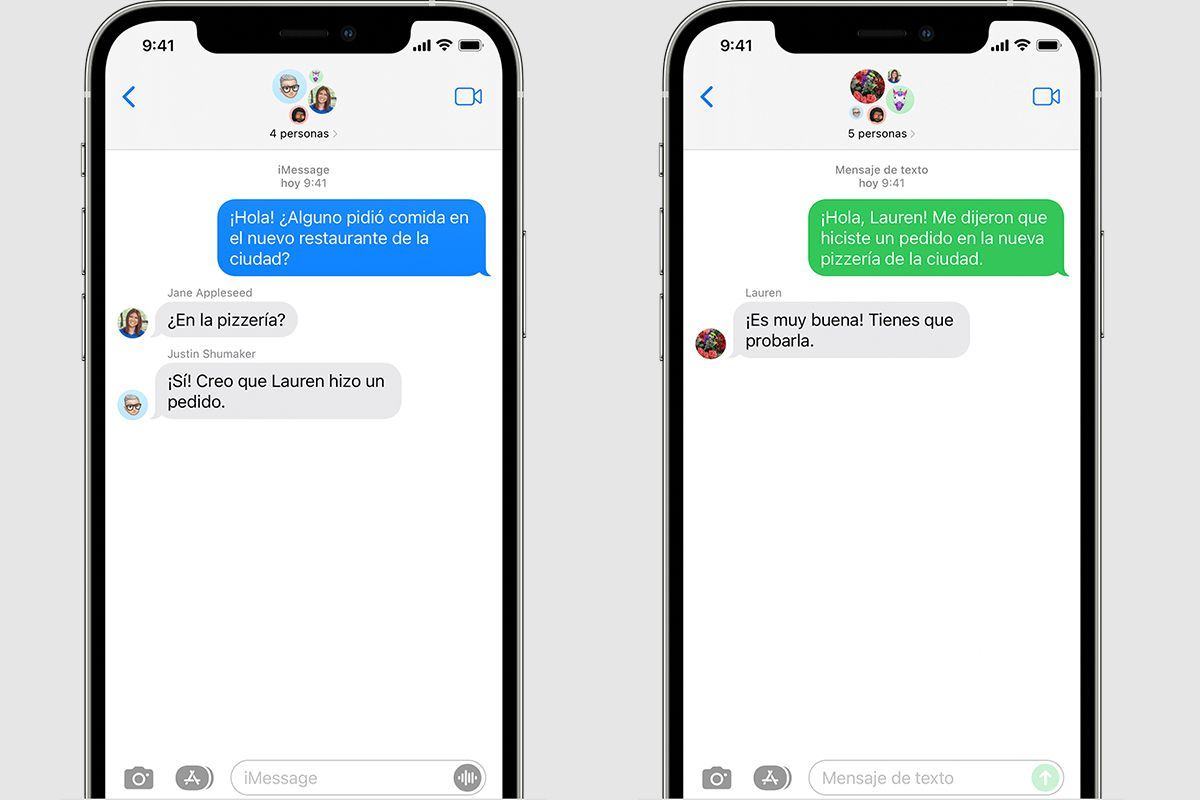
Si tienes muchos grupos en iMessage y quieres mencionar a un usuario en específico para que le notifique o para responder algún mensaje suyo, te gustará este truco.
Lo único que debes hacer es escribir el nombre del contacto y pulsar sobre él. De esta manera verás que se coloca encima del cuadro de texto. Ahora solo escribe el mensaje que quieras y envíalo.
Agrega imágenes más fácil y rápido a tus mensajes en iMessage
Por lo general, cuando quieras enviar una imagen desde la app Foto sueles usar la función compartir, sin embargo, hay una manera más fácil y directa. ¿Recuerdas el truco de copiar y pegar mensajes en otras apps? ¡Aquí funciona igual!
En este caso, solo debes ir a la app Fotos y seleccionar la o las imágenes que quieras compartir realizando una pulsación sobre ellas. Luego, sin soltarlas cambia a la app de iMessage y arrástralas hasta el recuadro de la conversación y listo. Así de fácil y rápido puedes enviar los archivos.
Como verás, hay muchas funciones ocultas de iMessage que seguro no sabías y que te van a gustar. Ahora solo debes probarlas y contarnos qué tal te han parecido.